
现代网页布局
CSS 布局是网页设计的核心技术之一,用于控制元素在页面中的排列方式
常见布局技术
| 布局技术 | 英文名称 | 核心特点 |
|---|---|---|
| 正常布局 | normal | 遵循浏览器默认的文档流规则 |
| 模式转换布局 | display | 通过 display 属性改变元素显示模式 |
| 弹性布局 | flexbox | 一维布局,适合灵活排列子元素 |
| 定位布局 | position | 通过定位属性精确控制元素位置 |
| 网格布局 | grid | 二维布局,适合复杂的行列结构 |
| 多列布局 | column | 实现文本或元素的多列排版 |
每种技术都有它们的用途,各有优缺点,相互辅助
- 简单布局:优先使用 Flexbox(一维) 或 Grid(二维)。
- 复杂响应式布局:使用 Grid + 媒体查询。
- 文本内容分栏:使用多列布局(
column-count)。 - 兼容旧浏览器:使用 浮动布局 或 Flexbox 的降级方案。
- 趋势:CSS Grid 逐渐成为主流,支持更复杂的布局场景。
一.CSS 正常布局流
正常布局流是指在不对页面进行任何布局控制时,浏览器默认的 HTML 布局方式,也称为标准流。它是 CSS 布局的基石,页面大的布局基本就是利用区块元素上下罗列而成。
区块元素(block)
- 独占一行,宽度默认撑满父容器。
- 垂直方向排列,可设置宽高。
- 示例:
div、p、h1等。
行内元素(inline)
- 水平方向依次排列,直到容器宽度不足则换行。
- 宽度和高度由内容决定,无法直接设置。
- 示例:
span、img、strong等。
文档流方向
默认从上到下、从左到右排列。
二.display转换
正常流中的所有内容都有一个display的属性,用作指定元素的显示模式。
但是开发的时候,我们需要一个块级盒子一行排列,或者行内元素需要设置大小,怎么办?
display属性允许我们更改元素默认的显示模式
display: block;:转换为区块元素,独占一行,可设置宽高,默认宽度撑满父容器display: inline;:转换为行内元素,不独占一行,不可设置宽高,默认宽度由内容决定display: inline-block;:转换为行内块元素,不独占一行,可设置宽高,默认宽度由内容决定
| 属性值 | 是否独占一行 | 能否设置宽高 | 默认宽度 |
|---|---|---|---|
block | 是 | 能 | 撑满父容器 |
inline | 否 | 不能 | 内容决定 |
inline-block | 否 | 能 | 内容决定 |
表单元素默认inline-block,其他元素想要转换可以: display: inline-block;
使用场景
- 让块级盒子一行显示
- 让行内盒子具备宽度和高度
注意
- 行内块元素中间会有空白缝隙,给父元素字号改为
0可以去掉 - 实际开发适合于对间距要求不高的情况下可以转换
- 如果真的想要精细布局,请用flex或者grid布局更合适
三.被放弃的浮动
浮动(float)最早是做“文字环绕”效果的
浮动(float)可以让元素脱离文档流,向左或向右浮动,知道碰到父容器边缘或其他浮动元素
| 属性值 | 说明 |
|---|---|
float: left; | 向左浮动 |
float: right; | 向右浮动 |
浮动带来的影响:
- 父盒子没有高度(很多情况下不能给父亲指定高度)
- 子元素浮动
- 影响其他盒子布局了
清除浮动
清楚浮动也可以理解为闭合浮动,简单来说,就是让浮动的元素尽量控制在父盒子内,不要影响其他盒子
清楚浮动主要有四种方式:
1.额外标签法:在浮动元素的最后面新增一个块级标签。添加属性clear: both;
2.单伪元素清除浮动:父元素添加伪元素
.clearfix::after{ visibility: hidden; content: ""; clear: both; display: block; height: 0;}3.双伪元素清除浮动:父元素添加双伪元素
.clearfix::after,.clearfix::before{ content: ""; display: table;}.clearfix::after{ clear: both;}4.overflow属性清除浮动:父元素添加overflow属性
.clearfix{ overflow: auto;}四.弹性盒子
Flexbox是CSS弹性盒子布局模块(Flexible Box Layout Module)的缩写,可以快速实现元素的对齐、分布和空间分配。
弹性盒布局-display
弹性盒子核心:
- 父控子(亲父子)
- 父盒子控制子盒子如何排列布局
- 父盒子称为容器,子盒子称为项目
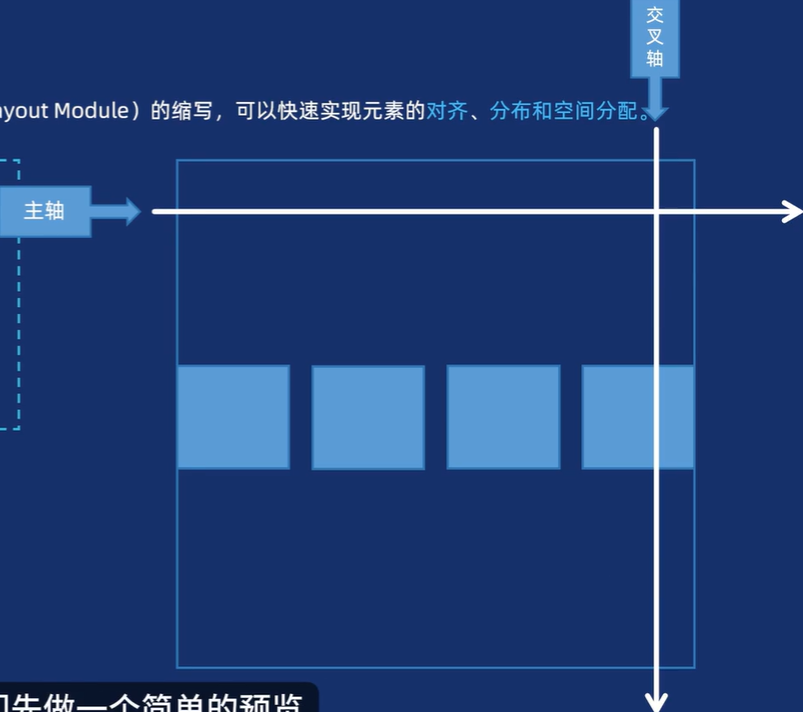
- 主轴和交叉轴(侧轴)
- 主轴(main axis):默认水平方向,项目沿主轴排列
- 交叉轴(cross axis):默认垂直方向,项目沿交叉轴排列
容器(父盒子)属性:
| 属性 | 作用 | 示例 |
|---|---|---|
| display | 定义元素为 Flex 容器 | .container { display: flex; } |
| flex-direction | 定义主轴方向(项目排列方向) | .container { flex-direction: row; } |
| flex-wrap | 控制是否换行 | .container { flex-wrap: wrap; } |
| justify-content | 定义主轴上的对齐方式(整体分布) | .container { justify-content: center; } |
| align-items | 定义交叉轴上的对齐方式(单行时整体对齐) | .container { align-items: center; } |
| align-content | 定义多行时交叉轴上的对齐方式(仅当 flex-wrap: wrap 且内容换行时生效) | .container { align-content: space-between; } |
项目(子盒子)属性:
| 属性 | 作用 | 示例 |
|---|---|---|
| order | 定义项目的排列顺序(默认 0,数值越小越靠前) | .item { order: -1; } |
| flex-grow | 定义项目的放大比例(默认 0,即不放大) | .item { flex-grow: 1; } |
| flex-shrink | 定义项目的缩小比例(默认 1,空间不足时等比缩小) | .item { flex-shrink: 0; } |
| flex-basis | 定义项目在主轴方向上的初始大小(优先级高于 width/height) | .item { flex-basis: 200px; } |
| flex | flex-grow、flex-shrink、flex-basis 的简写 | .item { flex: 1; } |
| align-self | 覆盖容器的 align-items,单独定义某个项目的交叉轴对齐方式 | .item { align-self: center; } |
容器(父盒子)设置display: flex;可以让盒子按照主轴方式排列。
- 如果子元素有大小,则按照给定大小来显示
- 如果子元素没有大小,则拉伸从满父容器
- 若子元素总宽度超过容器宽度,默认会压缩子元素
开发中大部分情况下,父容器设置display: flex,子元素设定大小
弹性盒布局-主轴和交叉轴对齐
justify-content定义主轴上的对齐方式
| 属性值 | 效果 | 示例 |
|---|---|---|
| flex-start | 左对齐(默认) | 子元素靠左排列 |
| flex-end | 右对齐 | 子元素靠右排列 |
| center | 居中对齐 | 子元素居中 |
| space-between | 两端对齐 | 首个子元素放置于起点,末尾元素放置于终点 |
| space-around | 项目两侧间隔相等 | 每个子元素周围分配相同的空间 |
| space-evenly | 项目间隔均匀分布 | 每个子元素之间的间隔相等 |
align-items定义交叉轴上的对齐方式(单行时整体对齐)
| 属性值 | 作用描述 |
|---|---|
| flex-start | 项目在交叉轴起点对齐(默认值) |
| flex-end | 项目在交叉轴终点对齐 |
| center | 项目在交叉轴居中对齐 |
| stretch | 项目拉伸填充整个容器高度(需子项目无固定高度) |
弹性盒布局-改变主轴方向flex-direction
flex-direction定义主轴方向(改变主轴方向)
| 属性值 | 描述 | 示例效果 | 代码示例 |
|---|---|---|---|
| row | 主轴为水平方向,项目从左至右排列(默认值) | A B C | .container { flex-direction: row; } |
| row-reverse | 主轴为水平方向,项目从右至左排列 | C B A | .container { flex-direction: row-reverse; } |
| column | 主轴为垂直方向,项目从上至下排列 | ABC | .container { flex-direction: column; } |
| column-reverse | 主轴为垂直方向,项目从下至上排列 | CBA | .container { flex-direction: column-reverse; } |
弹性盒布局-换行wrap以及多行交叉轴对齐
flex-wrap控制是否换行
| 属性值 | 排列效果 |
|---|---|
| nowrap | 不换行,所有项目横向排列(可能会被压缩) |
| wrap | 换行,第一行在上方,第二行在下方 |
| wrap-reverse | 换行,第一行在下方,第二行在上方(顺序翻转) |
align-content定义多行时交叉轴上的对齐方式(仅当flex-wrap
| 属性值 | 效果 | 说明 |
|---|---|---|
| flex-start | 上对齐 | 子元素在容器头部(顶部)对齐,默认排列方式 |
| flex-end | 下对齐 | 子元素在容器尾部(底部)对齐 |
| center | 居中对齐 | 子元素在容器垂直方向居中排列 |
| space-between | 两端对齐 | 子元素平均分布在容器内,首尾子元素分别贴紧容器两端(中间无空隙) |
| space-around | 两侧间隔相等 | 每个子元素两侧的间距相等,整体间距均匀分布 |
| space-evenly | 间隔均匀分布 | 子元素及容器两端的间距完全一致,分布最均匀 |
开发中大部分情况下,该属性使用较少,大部分子元素顺序排列即可
弹性盒布局-子项目flex伸缩以及gap间隙
子项目flex伸缩
子元素的属性用于控制自身的尺寸、顺序或对齐方式。
语法:
flex: 1;
- 表示该子元素占据1份剩余空间,并且可以伸缩盒子大小。
- 数字为正整数,代表子元素在剩余空间中所占的份数。
| 属性 | 作用 | 示例 |
|---|---|---|
| flex-grow | 定义子元素剩余空间分配放大比例(默认0,即不放大) | .item { flex-grow: 1; } |
| flex-shrink | 定义子元素剩余空间分配缩小比例(默认1,空间不足时等比缩小,0为不缩小) | .item { flex-shrink: 0; } |
| flex-basis | 定义项目在主轴方向上的初始大小(默认auto,优先级高于width/height) | .item { flex-basis: 200px; } |
| flex | flex-grow、flex-shrink、flex-basis的简写flex: 1 → 1 1 0%(等比放大/收缩,初始无基准尺寸)flex: 2 → 2 1 0%(等比放大/收缩,初始无基准尺寸) | .item { flex: 1; } |
| align-self | 覆盖容器的align-items,单独定义某个项目的交叉轴对齐方式 | .item { align-self: center; } |
| order | 定义项目的排列顺序(默认0,数值越小越靠前) | .item { order: -1; } |
gap间距
gap:简写属性,用于设置行与列之间的间隙(间距)- 使用场景:让子元素之间保留间隙
- 语法:
gap: 20px;:行和列之间保持20像素间隙gap: 20px 30px;:行间距20像素,列间距30像素
- 注意:
gap需写在父元素(容器)上
小总结
容器属性(作用于父元素)
| 属性 | 取值示例(含注释) | 中文说明 |
|---|---|---|
| display | flex —— 启用弹性盒布局 | 将元素设为 Flex 容器,子元素变为 Flex 项目 |
| flex-direction | row —— 水平从左到右(默认)row-reverse —— 水平从右到左column —— 垂直从上到下column-reverse —— 垂直从下到上 | 定义主轴方向(即项目排列方向) |
| flex-wrap | nowrap —— 不换行(默认)wrap —— 换行,新行在下方wrap-reverse —— 换行,新行在上方 | 控制项目是否换行及堆叠方向 |
| justify-content | flex-start —— 主轴起点对齐(默认)flex-end —— 主轴终点对齐center —— 主轴居中对齐space-between —— 两端对齐,中间等间距space-around —— 每个项目两侧等间距space-evenly —— 所有间距(包括边缘)完全相等 | 定义项目在主轴上的对齐与分布方式 |
| align-items | stretch —— 拉伸填满交叉轴(默认,高度/宽度未设时生效)flex-start —— 交叉轴起点对齐flex-end —— 交叉轴终点对齐center —— 交叉轴居中对齐baseline —— 按文字基线对齐 | 定义单行项目在交叉轴上的对齐方式 |
| align-content | stretch —— 行拉伸填满剩余空间(默认)flex-start —— 多行交叉轴起点对齐flex-end —— 多行交叉轴终点对齐center —— 多行居中对齐space-between —— 行两端对齐,中间空隙均等space-around —— 行之间均匀环绕 | 定义多行项目在交叉轴上的分布方式(仅当 flex-wrap: wrap 且有多行时生效) |
项目属性(作用于子元素)
| 属性 | 取值示例(含注释) | 中文说明 |
|---|---|---|
| flex-grow | 0 —— 不放大(默认)1、2 —— 按比例放大(如两个项目都为1,则平分剩余空间) | 空间有剩余时,项目的放大比例 |
| flex-shrink | 1 —— 可缩小(默认)0 —— 禁止缩小2 —— 缩小比例更高 | 空间不足时,项目的缩小比例 |
| flex-basis | auto —— 根据内容或 width/height 决定(默认)100px —— 初始主轴尺寸为100px20% —— 占主轴20% | 分配多余空间前,项目在主轴上的基准尺寸 |
| flex | 0 1 auto —— 默认值(不放大、不缩小、基准为auto)1 —— 常用:等价于 1 1 0%(自动占满剩余空间,自适应大小)none —— 等价于 0 0 auto(固定大小,不伸缩) | flex-grow、flex-shrink、flex-basis 的简写形式 |
| align-self | auto —— 继承容器的 align-items(默认)flex-start / center / stretch 等 —— 覆盖容器设置 | 单个项目在交叉轴上的对齐方式(可单独设置) |
| order | 0 —— 默认顺序-1 —— 排在前面2 —— 排在后面 | 控制项目显示顺序(数值越小越靠前,可为负数) |
弹性盒布局-淘宝京东多行伸缩布局
淘宝:
<html> <head> <meta charset="UTF-8"> <meta name="viewport" content="width=device-width, initial-scale=1.0"> <title>弹性盒布局-子项目flex伸缩以及gap间隙</title> <style> *{ margin: 0; padding: 0; box-sizing: border-box; } .w { width: 80%; margin: 20px auto;
} .box { display: flex; flex-wrap: wrap;
margin-left: -8px; margin-right: -8px; } .box .item { flex: 0 0 16.666666%; height: 120px; margin-bottom: 16px; /* margin-right: 16px; */ padding: 0 8px; } .item .content{ width: 100%; height: 100%; background-color: lightblue; } .footer{ width: 80%; height: 120px; background-color: black; margin: 0 auto; } </style> </head> <body> <div class="w"> <div class="box"> <div class="item"> <div class="content"></div> </div> <div class="item"> <div class="content"></div> </div> <div class="item"> <div class="content"></div> </div> <div class="item"> <div class="content"></div> </div> <div class="item"> <div class="content"></div> </div> <div class="item"> <div class="content"></div> </div> <div class="item"> <div class="content"></div> </div> <div class="item"> <div class="content"></div> </div> <div class="item"> <div class="content"></div> </div> <div class="item"> <div class="content"></div> </div> <div class="item"> <div class="content"></div> </div> <div class="item"> <div class="content"></div> </div> <div class="item"> <div class="content"></div> </div> <div class="item"> <div class="content"></div> </div> <div class="item"> <div class="content"></div> </div> <div class="item"> <div class="content"></div> </div> <div class="item"> <div class="content"></div> </div> </div> </div> <div class="footer"> <div class="content"></div> </div> </body></html>京东:
<html> <head> <meta charset="UTF-8"> <meta name="viewport" content="width=device-width, initial-scale=1.0"> <title>弹性盒布局-子项目flex伸缩以及gap间隙</title> <style> *{ margin: 0; padding: 0; box-sizing: border-box; }
.box { display: flex; flex-wrap: wrap; width: 80%; margin: 0 auto; border: 1px solid red; } .box .item { flex: 1; width: 80px; height: 120px; background-color: pink;
min-width: calc(16.666666666666664% - 16px); max-width: calc(16.666666666666664% - 16px);
margin: 0 8px 16px; } .footer{ width: 80%; height: 120px; background-color: black; margin: 0 auto; } </style> </head> <body> <div class="box"> <div class="item">1</div> <div class="item">2</div> <div class="item">3</div> <div class="item">4</div> <div class="item">5</div> <div class="item">6</div> <div class="item">7</div> <div class="item">8</div> <div class="item">9</div> <div class="item">10</div> <div class="item">11</div> <div class="item">12</div> <div class="item">13</div> <div class="item">14</div> <div class="item">15</div> <div class="item">16</div> </div>
<div class="footer"> </div> </body></html>这种多行多列这种布局,不是flex布局的强项, 所以我们一般会使用grid布局来实现。
弹性盒布局-瀑布流百度图片综合案例
<html> <head> <meta charset="UTF-8"> <meta name="viewport" content="width=device-width, initial-scale=1.0"> <title>瀑布流</title> <link rel="stylesheet" href="./瀑布流.css"> </head> <body> <div class="box"> <div class="column"> <div class="a"> <img src="/images/posts/page_layouts/1.jpg" alt=""> </div> <div class="a"> <img src="./2.jpg" alt=""> </div> <div class="a"> <img src="./3.jpg" alt=""> </div> <div class="a"> <img src="./4.png" alt=""> </div> <div class="a"> <img src="./5.jpg" alt=""> </div> <div class="a"> <img src="./6.jpg" alt=""> </div> <div class="a"> <img src="./7.jpg" alt=""> </div> <div class="a"> <img src="./8.jpg" alt=""> </div> </div> <div class="column"> <div class="a"> <img src="./9.jpg" alt=""> </div> <div class="a"> <img src="./10.jpg" alt=""> </div> <div class="a"> <img src="./11.jpg" alt=""> </div> <div class="a"> <img src="./12.jpg" alt=""> </div> <div class="a"> <img src="./13.jpg" alt=""> </div> <div class="a"> <img src="./14.webp" alt=""> </div> <div class="a"> <img src="./15.png" alt=""> </div> <div class="a"> <img src="./16.png" alt=""> </div> </div> <div class="column"> <div class="a"> <img src="./17.png" alt=""> </div> <div class="a"> <img src="./18.webp" alt=""> </div> <div class="a"> <img src="./19.webp" alt=""> </div> <div class="a"> <img src="./20.jpg" alt=""> </div> <div class="a"> <img src="./21.webp" alt=""> </div> <div class="a"> <img src="./22.webp" alt=""> </div> <div class="a"> <img src="./23.webp" alt=""> </div> <div class="a"> <img src="./24.webp" alt=""> </div> </div> <div class="column"> <div class="a"> <img src="./25.webp" alt=""> </div> <div class="a"> <img src="./26.webp" alt=""> </div> <div class="a"> <img src="./27.webp" alt=""> </div> <div class="a"> <img src="./28.webp" alt=""> </div> <div class="a"> <img src="./29.png" alt=""> </div> <div class="a"> <img src="./30.png" alt=""> </div> <div class="a"> <img src="./31.jpg" alt=""> </div> <div class="a"> <img src="./32.jpg" alt=""> </div> </div> <div class="column"> <div class="a"> <img src="./33.webp" alt=""> </div> <div class="a"> <img src="./34.webp" alt=""> </div> <div class="a"> <img src="./35.jpg" alt=""> </div> <div class="a"> <img src="./36.jpg" alt=""> </div> <div class="a"> <img src="./37.jpg" alt=""> </div> <div class="a"> <img src="./38.jpg" alt=""> </div> <div class="a"> <img src="./39.jpg" alt=""> </div> <div class="a"> <img src="./40.jpg" alt=""> </div> </div> </div>
</body></html>* { margin: 0; padding: 0; box-sizing: border-box;}
.box { gap: 16px; display: flex; width: 80%; margin: 10px auto;}
.box .column { flex: 1;}
.box .column .a { overflow: hidden; display: block; border-radius: 20px; width: 100%; margin-bottom: 16px;}
.box .column .a img { width: 100%;}垂直对齐-解决底部空白缝隙的问题
基线:浏览器**行内元素(行内块元素)**排版中存在用于对齐的基线(baseline)

图片默认和文字基线对齐
解决方法
- 把图片转换为块级元素
- 设置图片对齐方式不是基线对齐即可
vertical-align属性值
| 值 | 描述 |
|---|---|
| baseline | 默认值。元素的基线对齐 |
| top | 把元素的垂直对齐位置设置为顶部 |
| middle | 把元素的垂直对齐位置设置为中间 |
| bottom | 把元素的垂直对齐位置设置为底部 |
img { <!-- 防止浏览器默认给图片添加边框 --> border: 0; <!-- 垂直居中对齐 --> vertical-align: middle;}五.定位布局
CSS定位布局(position)是控制元素在页面中位置的核心技术之一。通过定位,可以实现元素脱离文档流,层叠,固定在特定位置的布局效果(定位跟位置有关)
场景:
- 固定导航栏:页面滚动时导航栏始终固定在视口顶部
- 吸顶效果:元素在滚动到某个位置后固定
- 弹出菜单/下拉框:鼠标悬停是显示浮动菜单
- 悬浮效果:元素悬浮在其他元素上方 …
定位分类:
- 相对定位
- 绝对定位
- 固定定位
- 粘性定位
相对定位
CSS相对定位(position: relative;)是布局中常用的定位方式,其核心在于元素相对于自身正常位置进行偏移
场景:
和绝对定位搭配使用,主要作用是给绝对定位当爹的
语法:
/* 设定元素为相对定位 */.relative { position: relative;}- 相对于自身原来位置移动距离
- 不脱离正常流,元素原位置仍被保留,其他元素按布局排列
- 可以通过
top、right、bottom、left属性进行偏移,也可以通过inset属性,同时设置四个方向的偏移距离 - 优先级:若同时设置
top和bottom,仅生效top,同理left覆盖right
示例:
/* 相对定位 */.relative { position: relative; /* 相对自身顶部向下移动10px */ top: 10px; /* 相对自身左侧向右移动10px */ left: 10px;}绝对定位
CSS绝对定位(position: absolute;)核心是脱离正常文档流并基于定位基准进行偏移
场景:
- 弹出菜单/下拉框:鼠标悬停是显示浮动菜单
- 悬浮效果:元素悬浮在其他元素上方
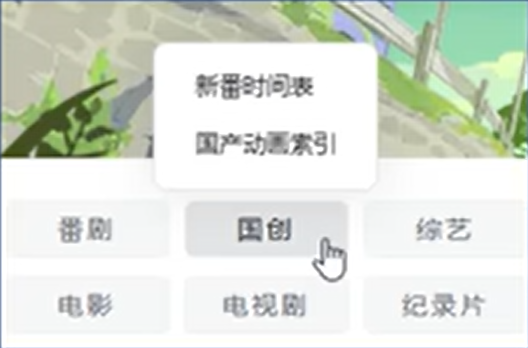
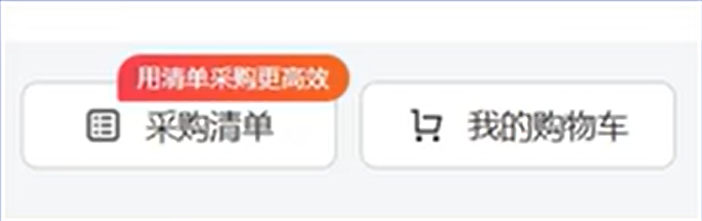
语法:
/* 设定元素为绝对定位 */.absolute { position: absolute;}- 元素脱离正常流,不占据空间,其他元素按原布局排列
- 相对于最近的已定位祖先元素(position非static)移动位置,若都无定位,则相对于视口来定位
- 可以通过
top、right、bottom、left属性进行偏移 - 优先级:若同时设置
top和bottom,仅生效top,同理left覆盖right
示例:
/* 绝对定位 *//* 父元素 */.father { position: relative; width: 200px; height: 200px; background-color: pink;}
/* 子元素 */.son { position: absolute; width: 100px; height: 100px; background-color: red; /* 相对父元素顶部向下移动10px */ top: 10px; /* 相对父元素左侧向右移动10px */ left: 10px;}定位-子绝父相
为什么是子绝父相?
- 子元素可以悬浮其他元素上方,就不能占有位置,影响其他元素布局,所以绝对定位
- 但是子元素不能随便乱跑,要配合父元素移动位置,此时父元素需要加定位
- 父元素需要站原来的位置,不能影响其他元素布局,此时相对定位最合适
小技巧1-圆点变化

如果用边框,会比较麻烦:
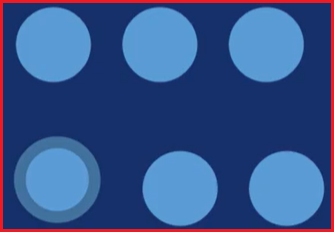
- 边框要增大,需要修改盒子模型为
box-sizing: content-box; - 盒子变大,会影响后面小圆点的排列
如果用阴影更简单:
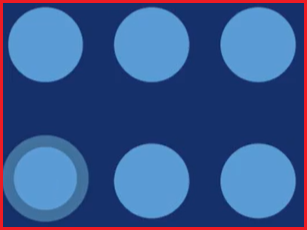 阴影不占位置,所以不会增加盒子大小,从而不影响布局
/* 阴影 */.shadow { box-shadow: 0 0 0 10px rgba(0, 0, 0, 0.5);}小技巧2-定位的盒子垂直居中
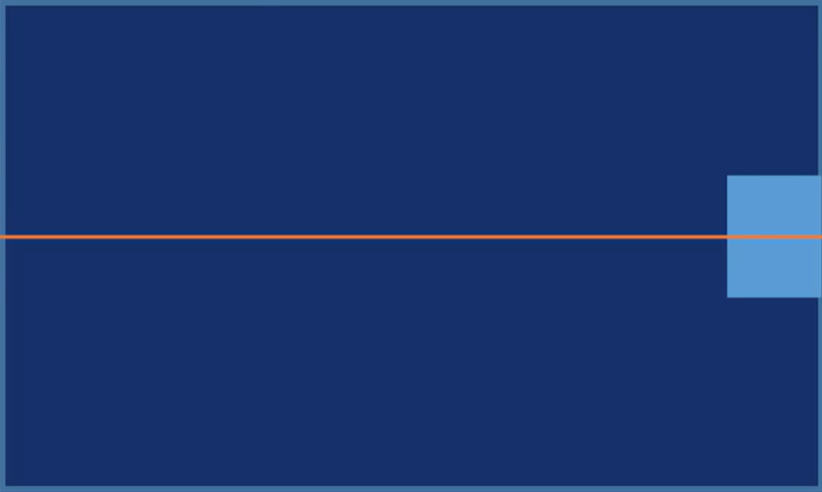
/* 定位的盒子垂直居中 */.vertical-center { width: 100px; height: 100px; background-color: blue; position: absolute; /* 往下走父盒子自身高度的一半 */ top: 50%; /* 往上走自身高度的一半 */ margin-top: -50px;}固定定位
CSS固定定位(position: fixed;)是一种将元素脱离文档流并始终相对于浏览器窗口定位的布局技术
场景:
- 固定导航栏:页面滚动时导航栏始终固定在视口顶部
- 页面广告:广告覆盖整个页面
语法:
/* 设定元素为固定定位 */.fixed { position: fixed;}- 元素脱离正常流,不占据空间,其他元素按原布局排列
- 相对于浏览器窗口定位位置,滚动页面时位置不变
- 可以通过
top、right、bottom、left属性进行偏移 - 优先级:若同时设置
top和bottom,仅生效top,同理left覆盖right
示例:
/* 固定定位 */.fixed { /* 固定定位 */ position: fixed; width: 600px; height: 120px; border-radius: 15px; /* 偏移调整 */ left: 50%; margin-left: -300px; bottom: 20px; /* 背景颜色 */ background-color: pink; /* 文字对齐 */ text-align: center; line-height: 60px;}效果:
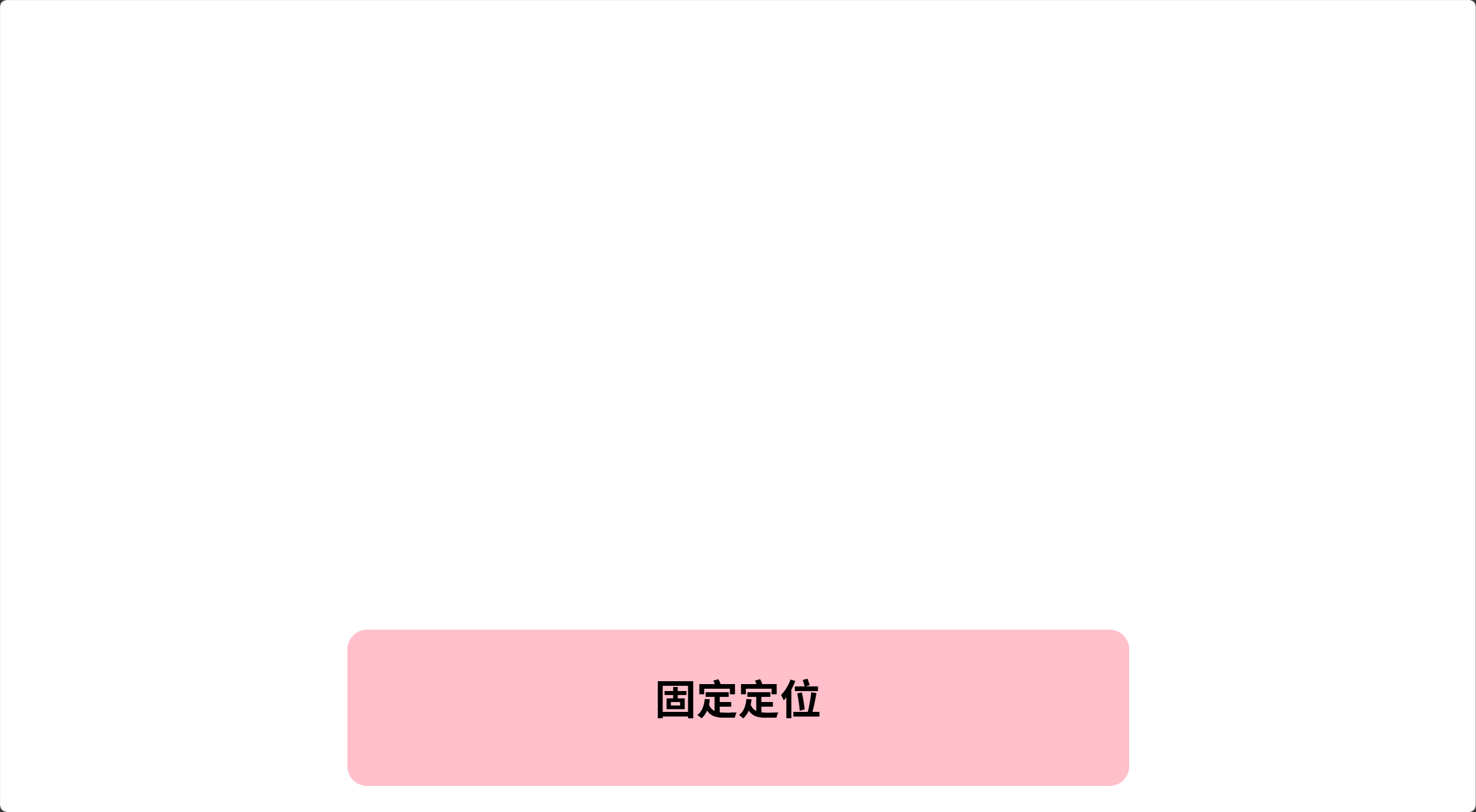
粘性定位
CSS粘性定位(position: sticky;)是一种混合定位模式,结合了相对定位(relative)和固定定位(fixed)的特性
场景:
- 吸顶效果:元素在滚动到某个位置后固定
- 变革表头固定:长表格滚动时表头始终可见
语法:
/* 设定元素为粘性定位 */.sticky { position: sticky;}- 元素在滚动到指定位置(如
top: 10px),相对于最近的已定位祖先元素前为相对定位,之后转为固定定位 - 父容器的overdlow需为
visible,否则粘性定位无效 - 可以通过
top、right、bottom、left属性进行偏移 - 需指定
top,right,bottom,left中之一,才可使粘性定位生效
示例(滑动表格,表头固定):
/* 粘性定位 */.sticky { position: sticky; top: 0px;}定位布局-层叠顺序
z-index属性用于控制元素在三维空间中的层叠顺序(即z轴方向)。当多个元素在同一个平面(如同一行或列)重叠时,z-index决定哪个元素在最上层
场景:
- 提高层级悬浮效果(如导航栏)
- 实现图片层叠效果
语法:
/* 设定元素为层叠顺序 */.z-index { z-index: 数值;}- 值类型:整数(整数,负数,零)或
auto,数值越大,层级越高 - 默认值:
auto(等同于未设置,后出现的元素覆盖前者) - 生效条件:仅对定位元素(
position值为relative、absolute、fixed、sticky)有效
定位总结
| 定位类型 | 脱离文档流 | 定位基准 | 层叠控制 | 典型场景 |
|---|---|---|---|---|
| static | 否 | 默认文档流 | 无 | 普通元素布局 |
| relative | 否 | 自身正常位置 | 支持 | 微调元素、子绝父相 |
| absolute | 是 | 最近定位祖先 / 视口 | 支持 | 弹窗、下拉菜单、悬浮元素 |
| fixed | 是 | 视口 | 支持 | 固定导航栏、返回顶部按钮 |
| sticky | 否 | 视口或滚动祖先 | 支持 | 吸顶导航栏、侧边栏固定 |
定位属性:
- position: (
static/relative/absolute/fixed/sticky) - 偏移属性:(
top、right、bottom、left) - z-index:(控制层叠顺序,数值越大层级越高)
常见组合:
- 固定导航栏:
position: fixed;+z-index: 100; - 弹窗:
position: absolute;+ 居中技巧 +z-index: 1000; - 吸顶效果:
position: sticky;+top: 0;
六.网格布局
1.基本概念
网格布局时一种二位布局模型,允许开发者通过定义行(rows)和列(columns)来精确控制网页元素的位置和尺寸,还可以实现响应式设计
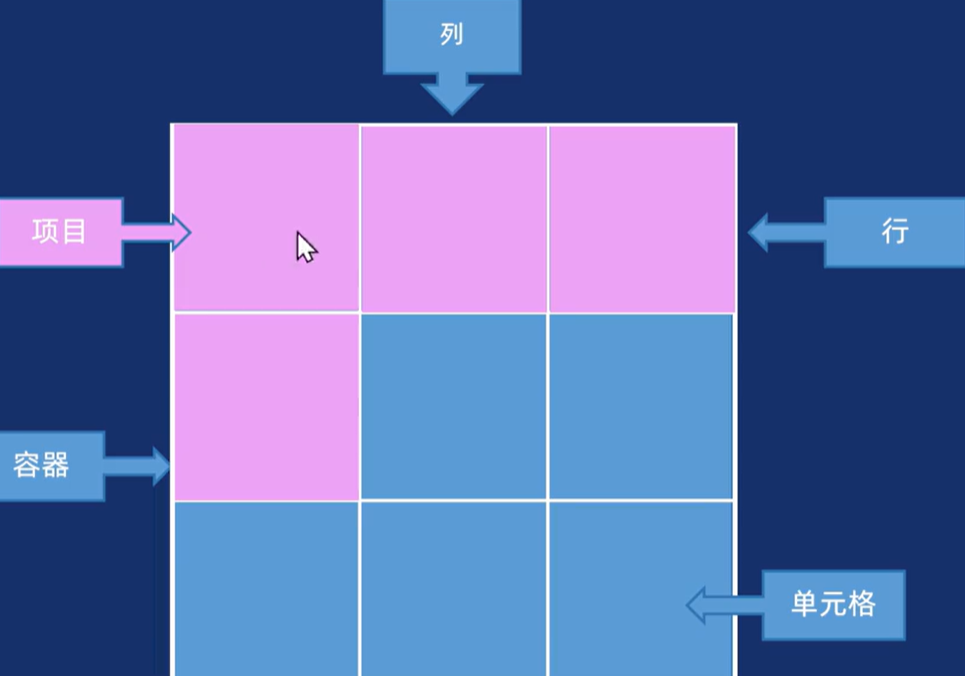
网格布局的核心:创建好网格并放入各类元素
开发常见:单行布局用flex,多行或者响应式用grid
2.网格容器
容器(父盒子)设置display: grid;(块级)或者display: inline-grid;(行内)
与弹性盒子不同的是,在定义网格后,网页并不会马上发生变化,因为display: grid;的声明之创建了一个只有一列的网格容器
3.网格轨道
网格轨道(grid track)决定了网格容器的基础布局结构,为子元素提供放置的位置
绘制网格:(网格轨道)
grid-template-columns定义网格中的列,每个值代表一列的宽度
grid-template-rows定义网格中的行,每个值代表一行的高度
grid-template: grid-template-columns / grid-template-rows; 同时定义列和行
属性值:
- 几个属性值代表创建几列/行
- 长度单位 (px、fr等)
| 属性值 | 说明 | 示例 | 应用场景 |
|---|---|---|---|
| 固定长度 | 使用 px、em 等固定单位定义列宽 | grid-template-columns: 100px 200px; | 需要精确控制列宽的固定布局 |
| 百分比 | 按容器宽度百分比分配列宽 | grid-template-columns: 30% 70%; | 响应式布局中按比例划分列 |
| fr 单位 | 分配轨道剩余空间的比例(1fr 表示一份,总和为容器剩余空间,fr 是 fraction 缩写,意为分数) | grid-template-columns: 1fr 2fr; | 需要自适应比例分配的布局 |
| auto | 列宽由内容自动撑开 | grid-template-columns: auto 100px; | 内容宽度不确定时的灵活布局 |
| repeat() 函数 | 简化重复的列定义 | grid-template-columns: repeat(3, 1fr);(等效于 1fr 1fr 1fr) | 多列等宽布局 |
| minmax() 函数 | 定义列宽的最小值和最大值 | grid-template-columns: minmax(100px, 1fr); | 响应式布局中限制列宽范围 |
示例:
.grid { display: grid; /* 定义三列,每列宽度为200px */ grid-template-columns: 200px 200px 200px; /* 定义三行,每行高度为200px */ grid-template-rows: 200px 200px 200px;}技巧:如果想不限制行数,可以不设置
grid-template-rows,给子盒子定义高度即可,父盒子会自动调整行数以适应子盒子的高度
repeat() 函数
语法:
repeat(次数,轨道尺寸)或repeat(自动填充,轨道尺寸)
自动填充:适用于响应式布局中“列数随容器宽度变化”的场景
auto-fill:尽可能多地创建列
auto-fit:尽可能拉伸列填满容器(会合并空白,列宽不小于minmax的最小值)
区别:
auto-fill:会创建 as many columns as possible(尽可能多地创建列),直到容器宽度不足,留有空白空间
空白空间的地方也是被创建的列,只是没有内容,总共不止4列
auto-fit:会创建 as many columns as possible(尽可能多地伸展列),直到容器宽度不足,填满空白空间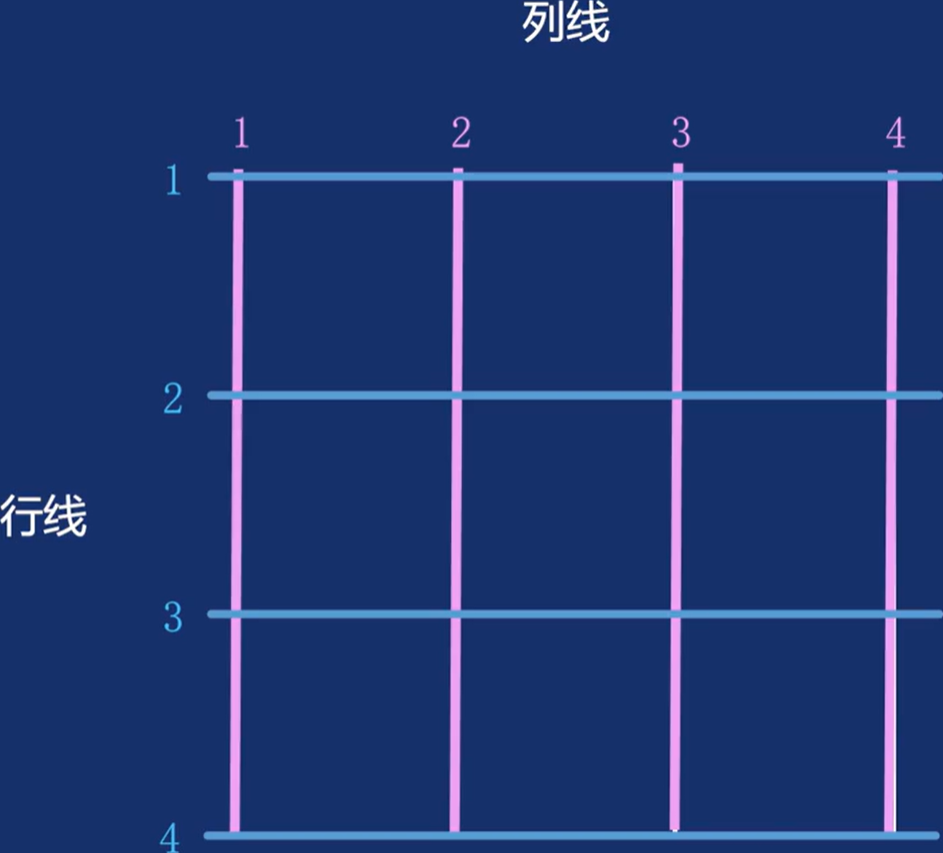
空白的地方被拉伸填满,总共只有4列
minmax() 函数
语法:
minmax(最小值,最大值)
最小值:定义轨道的最小尺寸 最大值:定义轨道的最大尺寸
响应式布局示例:
.grid { display: grid; /* 响应式布局,列数随容器宽度变化,列宽在100px到1fr之间 */ grid-template-columns: minmax(auto-fill, minmax(100px, 1fr));}4.网格轨道-对齐方式
justify-content是控制列轨道(Columns Tracks)在容器内水平分布
align-content是控制行轨道(Rows Tracks)在容器内垂直分布
| 属性值 | 水平方向效果 | 垂直方向效果 |
|---|---|---|
| start(默认值) | 左对齐 | 顶部对齐 |
| end | 右对齐 | 底部对齐 |
| center | 水平居中对齐 | 垂直居中对齐 |
| space-around | 两侧留出相等的空白,项目周围空间均匀分布 | 上下留出相等的空白,项目周围空间均匀分布 |
| space-between | 首尾项目贴边 | 上下项目贴边 |
| space-evenly | 项目间、首尾与边界的空白相等 | 项目间、首尾与边界的空白相等 |
5.网格间距
gap简写属性用于设置行与列之间的间隙(网格间距)
语法:
gap: 20px; 行和列之间的保持20像素间隙
gap: 20px 40px; 行之间的保持20像素间隙,列之间的保持40像素间隙
注意:gap是简写形式也可以分开写
column-gap: 20px; 行之间的保持20像素间隙
row-gap: 40px; 列之间的保持40像素间隙
6.网格线
网格线会在使用网格布局时被创建,线编号从1开始计算,3列就会有4根线
使用场景:
- 实现元素跨越多个网格单元

实现语法1:
- 跨列:
grid-column: 开始线编号/结束线编号; - 跨行:
grid-row: 开始线编号/结束线编号;
示例:
.grid .item:first-child { /* ... */ /* 跨列 */ grid-column: 1 / 3; /* 跨行 */ grid-row: 1 / 3;}效果:
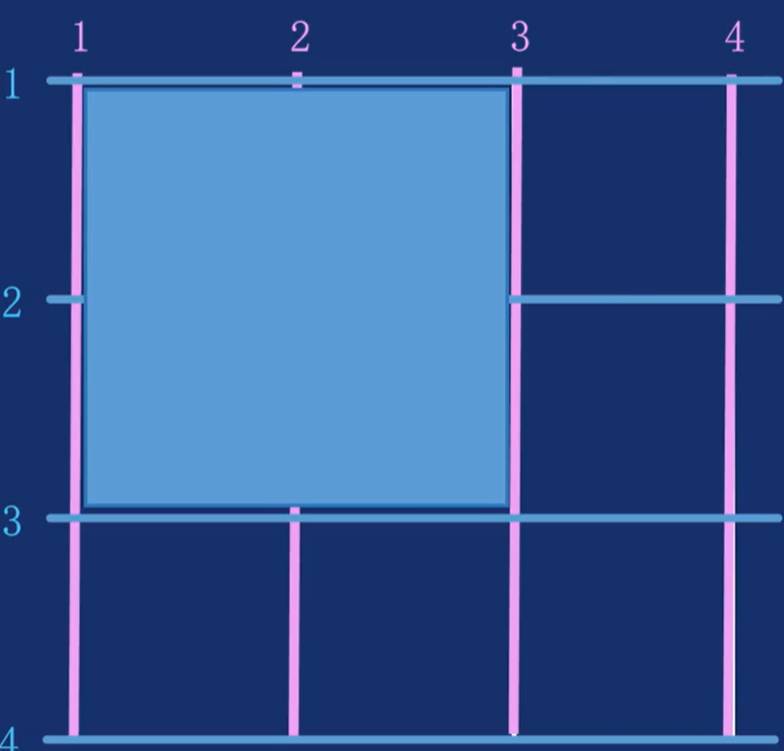
实现语法2:
- 跨列:
grid-column: 开始线编号/span 跨单元格数量; - 跨行:
grid-row: 开始线编号/span 跨单元格数量;
示例:
.grid .item:first-child { /* ... */ /* 跨列 1到3列 */ grid-column: 1 / span 2; /* 跨行 1到3行 */ grid-row: 1 / span 2;}效果同上
7.网格填充方式
grid-auto-flow决定网格容器中子元素排列填充方式
语法:
grid-auto-flow: column;子元素按先行后列顺序填充,优先填满一列后换列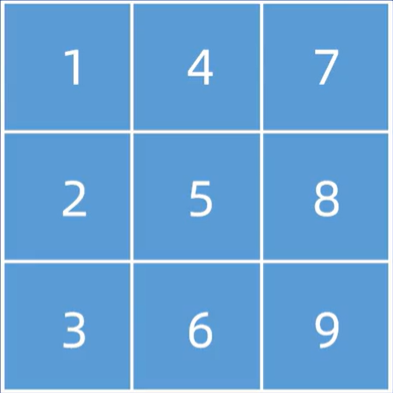
grid-auto-flow: row;子元素按先列后行顺序填充,优先填满一行后换行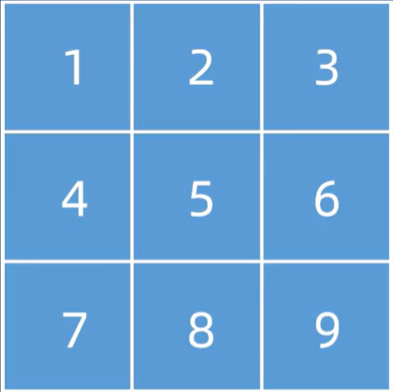
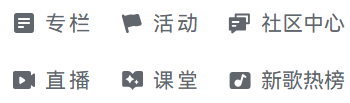
场景:
b站布局中有些子元素是按照列方式显示
object-fit
object-fit是css中用于控制替换元素(如<img>、<video>、<iframe>等加载外部资源的元素)内容如何适应其容器尺寸的属性
| 值 | 描述 |
|---|---|
| fill | 默认值。拉伸内容以完全填充容器,不保持宽高比,可能导致内容变形(最常用但需谨慎) |
| contain | 保持内容固有宽高比,缩放至完全适应容器内部(内容全部可见),容器可能有空白(类似“适应”模式) |
| cover | 保持内容固有宽高比,缩放至覆盖容器(内容可能部分被裁剪),容器无空白(类似“填充”模式) |
配合object-position:
object-position 用于控制替换元素内容在容器内的对齐位置,配合 object-fit 使用可以精确控制内容的显示区域。
语法:
object-position: <x-position> <y-position>;常用值:
| 值类型 | 示例 | 描述 |
|---|---|---|
| 关键字 | left / center / right / top / bottom | 基本方向对齐 |
| 百分比 | 50% 50% | 水平和垂直位置百分比(默认值,居中) |
| 长度值 | 10px 20px | 具体像素或其他长度单位 |
| 混合值 | left 50% | 关键字与百分比/长度混合使用 |
使用示例:
/* 左对齐 */img { object-fit: cover; object-position: left;}
/* 左上角对齐 */img { object-fit: cover; object-position: 0 0;}
/* 向左移动10%,垂直居中 */img { object-fit: cover; object-position: 10% center;}
/* 向右移动20px,向下移动30px */img { object-fit: cover; object-position: 20px 30px;}应用场景:
- 图片裁剪时需要显示特定区域(如人物照片只显示面部)
- 响应式布局中保持图片的重要内容可见
- 视频播放器中控制视频画面的显示位置
注意事项:
- 仅对替换元素有效(
img、video、canvas等) - 需要与
object-fit配合使用才能发挥最大效果 - 百分比值的参考系是容器的尺寸,而非内容本身的尺寸
8.项目对齐方式
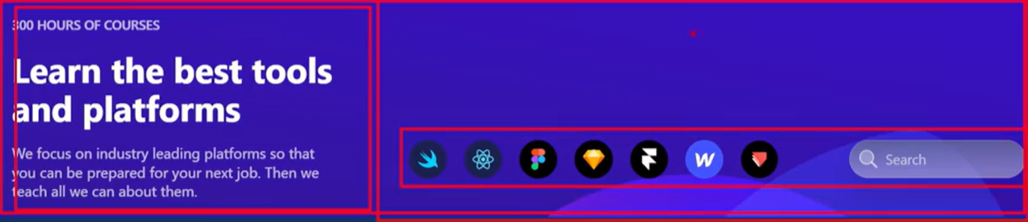
在css grid布局中,控制单元格里的子元素的对齐方式
场景:
- 元素在网格内对齐
语法:
justfy-items: 水平对齐方式;水平方向(行轴)align-items: 垂直对齐方式;垂直方向(列轴)place-items: 水平对齐方式 垂直对齐方式;同时设置水平和垂直对齐方式
注意:为了提高可读性和兼容性,体长使用前面两种方式
该属性要加到网格容器上,而不是项目上
不要和align-content,justify-content混淆
点我跳转轨道对齐方式
属性值:
| 属性值 | 水平方向效果 | 垂直方向效果 | 代码示例 |
|---|---|---|---|
| start | 对齐单元格起始边缘(左对齐) | 对齐单元格起始边缘(顶部对齐) | .container { justify-items: start; } |
| end | 对齐单元格结束边缘(右对齐) | 对齐单元格结束边缘(底部对齐) | .container { justify-items: end; } |
| center | 水平居中对齐 | 垂直居中对齐 | .container { justify-items: center; } |
| stretch | 拉伸填满单元格宽度(默认值) | 拉伸填满单元格高度(默认值) | .container { justify-items: stretch; } |
七.多列布局
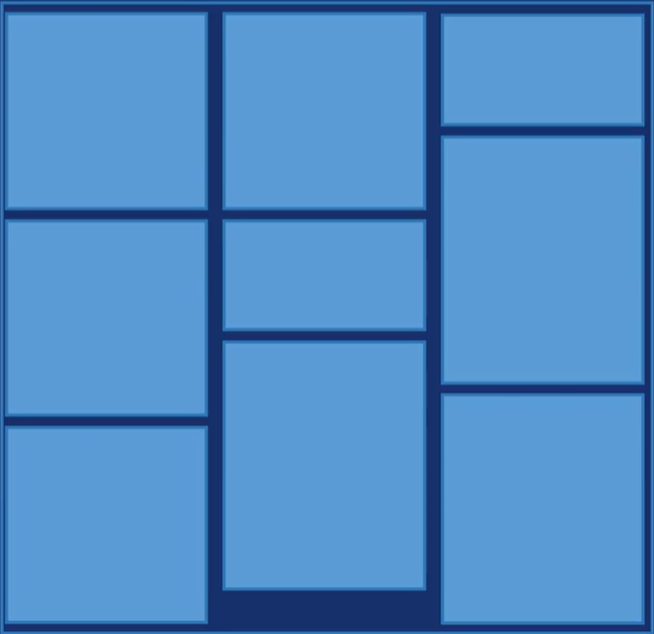
多列布局用于将元素的内容自动分割为指定数量的列
场景:
- 长文章分栏:文章自动分列,中间有间隙,也可以做响应式
- 图片瀑布流
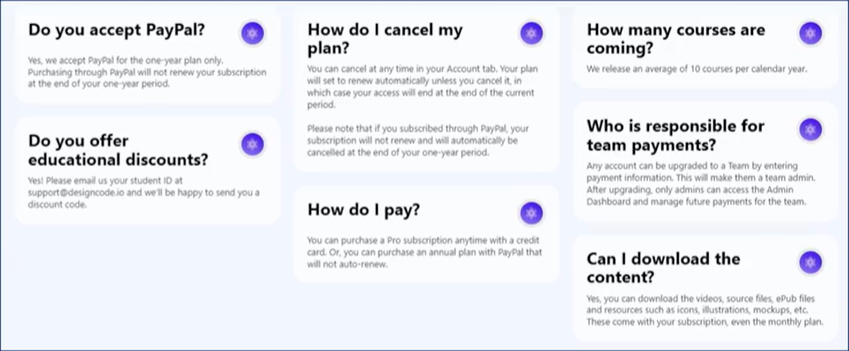
优势:自动分列,无需额外准备列盒子
实现语法:
| 属性 | 作用 | 示例值 |
|---|---|---|
column-count | 根据容器宽度和 column-count 值,自动分配列宽 | column-count: 3; 分为 3 列 |
column-gap | 列之间的间距 | 20px、normal(默认 1em) |
column-rule | 列间的分隔线样式(颜色、宽度、样式) | column-rule: 1px solid #ccc; |
注意:
- 底部子元素被“切断”。
原因:column-count的本质是将内容按垂直方向自动分割到多列(类似报纸排版)
内容会优先填满一列后再流入下一列
解决方案:
break-inside: avoid-column; 强制元素不跨列分割(默认auto,允许跨列)
该属性给子元素添加,而不是容器
八.鼠标样式
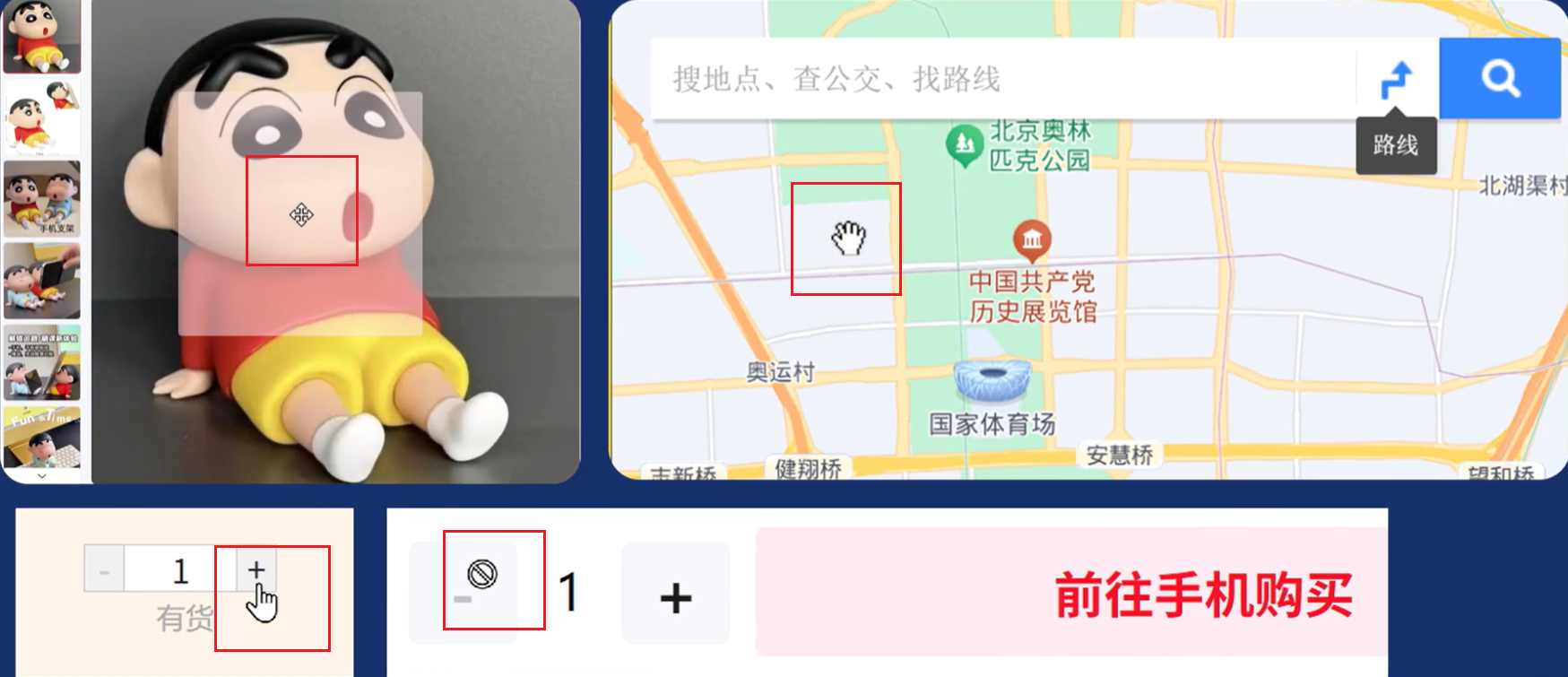
在css中,cursor属性用于控制鼠标指针在元素上的显示样式,通过改变光标形态可以向用户传递交互提示(如“可点击”、“不可选中”等),从而提升界面交互体验。
| 值 | 描述 |
|---|---|
| default | 默认箭头(通常是系统默认的箭头光标) |
| pointer | 手型(指尖朝上的小手),常用于可点击元素(如链接 <a>、按钮 <button>) |
| text | I 型竖线(类似文本输入光标),用于可编辑文本区域(如 <textarea>、contenteditable 元素) |
| wait | 等待(旋转圆圈或沙漏),表示操作进行中(如加载、提交时) |
| help | 帮助(带问号的箭头),提示用户需要帮助(如提示信息区域) |
| not-allowed | 禁止(圆圈带斜线),表示操作不可用(如禁用的按钮) |
| grab | 抓取(手型带抓取动作),表示可拖动(如可拖拽的元素) |
| grabbing | 抓取中(手型收紧),表示正在拖动(配合 grab 使用) |
| zoom-in | 放大(+号),表示放大操作(如图片预览时) |
| zoom-out | 缩小(-号),表示缩小操作(如图片预览时) |
示例:
/* 鼠标悬停时显示手型 */.item:hover { cursor: pointer;}九.CSS书写顺序
合理的属性顺序应遵循【布局→盒模型→视觉→交互→其他】的逻辑,核心目标是让代码更易读、更易维护。实际开发中可根据项目需求微调,但保持团队一致性是关键。
| 顺序 | 常见属性列表 |
|---|---|
| 布局相关 | display(显示类型)、visibility(可见性)、position(定位方式)、top/right/bottom/left(定位偏移)、float(浮动)、clear(清除浮动)、overflow(溢出处理)、z-index(层叠顺序)、clip(裁剪) |
| 盒模型 | box-sizing(盒模型计算方式)、width/min-width/max-width(宽度)、height/min-height/max-height(高度)、margin(外边距)、padding(内边距)、border(边框)、outline(轮廓,可选) |
| 视觉样式 | color(文本颜色)、background(背景,含 background-color/background-image 等)、font(字体合写)、font-size(字号)、font-family(字体系列)、line-height(行高)、text-align(文本对齐)、text-indent(首行缩进)、letter-spacing(字间距)、white-space(空白处理) |
| 交互与动画 | cursor(鼠标指针)、opacity(透明度)、transition(过渡)、animation(动画)、transform(变换,如旋转、缩放) |
| 其他(特殊/低频) | filter(滤镜)、clip-path(裁剪路径)、backdrop-filter(背景滤镜)、will-change(优化提示)、touch-action(触摸行为)、scroll-behavior(滚动行为) |
分享文章
生成精美分享图或复制链接,与更多人分享本文。
继续阅读
换条路线
从其他文章中稳定抽取
最后更新于 ,距今已过 100 天
部分内容可能已过时
评论